Jak zeskanować kilka stron telefonem i zapisać je w jednym pliku PDF
· Redakcja pulawysiebudza.pl
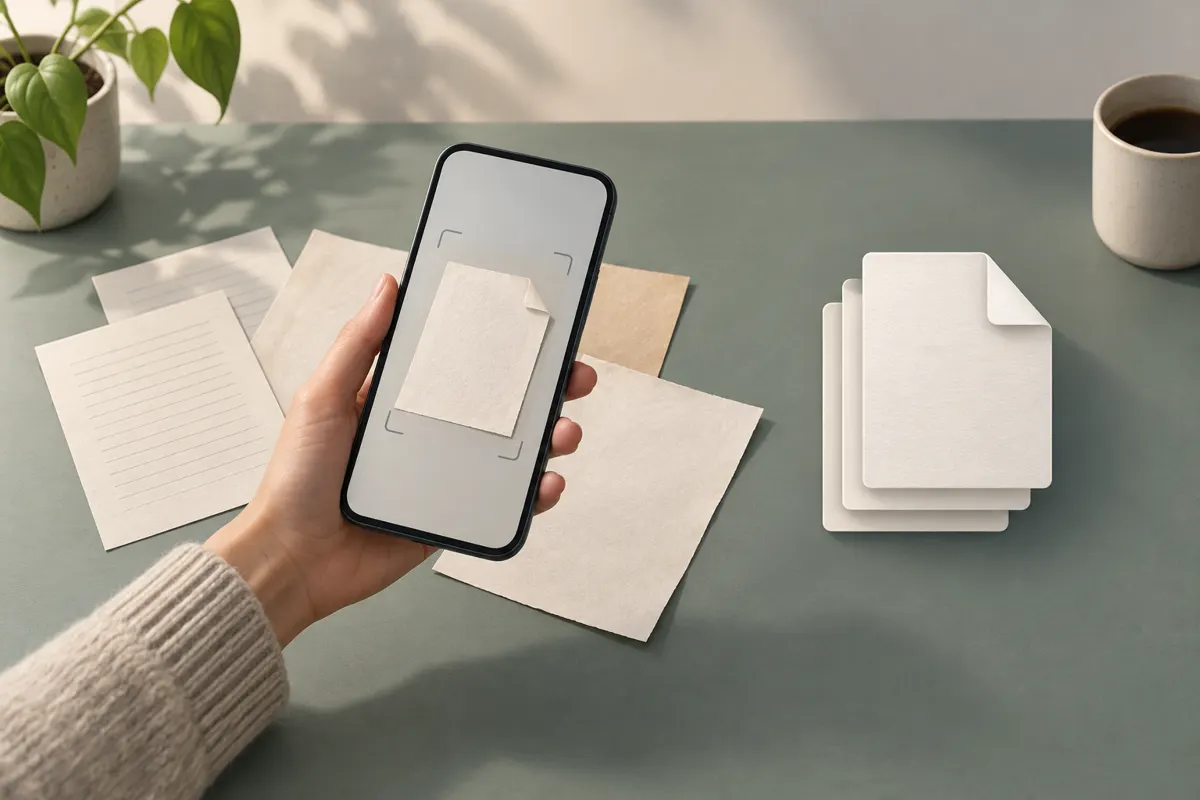
Aby zeskanować kilka stron telefonem do jednego PDF, otwórz funkcję skanowania dokumentów, zrób skan pierwszej kartki i dodawaj następne strony w tym samym dokumencie. Dopiero po zeskanowaniu całego kompletu zakończ pracę i zapisz plik jako PDF. Przed zapisem sprawdź krawędzie, czytelność oraz kolejność stron — dzięki temu odbiorca dostanie jeden uporządkowany dokument.
Przygotuj kartki, światło i tło
Rozłóż dokument na płaskim blacie i ułóż kartki w kolejności, w której mają znaleźć się w pliku. Jeśli są zapisane z obu stron, uwzględnij również odwroty. Usuń z kadru inne dokumenty, koperty i drobne przedmioty. Przetrzyj obiektyw telefonu, żeby zabrudzenie nie pogarszało ostrości.
Propozycja redakcyjna: białą kartkę połóż na jednolitym, ciemniejszym tle i oświetl ją rozproszonym światłem. Unikaj ostrego słońca oraz lampy odbijającej się w błyszczącym papierze. Przesuń telefon lub dokument, jeśli na tekst pada cień dłoni. Trzymaj aparat możliwie równolegle do kartki, z widocznymi wszystkimi narożnikami.
Przy zagiętych kartkach najpierw delikatnie je wyprostuj. Nie przytrzymuj palcem fragmentu z tekstem ani podpisem. Jeżeli dokument jest zszyty, zadbaj przede wszystkim o to, by treść przy wewnętrznej krawędzi była widoczna.
Otwórz skaner dokumentów w telefonie
Jedną z możliwości jest aplikacja mobilna Dysk Google. Według instrukcji Google funkcja skanowania działa na urządzeniach z Androidem oraz iOS, a zeskanowany dokument jest zapisywany na Dysku jako PDF. Funkcja ta nie jest dostępna w internetowej wersji Dysku.
W aplikacji poszukaj funkcji skanowania dokumentów. Rozmieszczenie przycisków i ich nazwy mogą zależeć od programu oraz jego wersji. Jeśli używasz innej aplikacji, sprawdź przed rozpoczęciem, czy pozwala dodawać kolejne strony i zapisywać cały dokument jako jeden PDF. Samo wykonanie kilku zdjęć aparatem nie oznacza jeszcze utworzenia takiego pliku.
Zwróć też uwagę na miejsce zapisu. W przypadku Dysku Google dokument trafia do chmury. Jeśli potrzebujesz pliku przechowywanego wyłącznie w telefonie, wybierz narzędzie z możliwością zapisu lokalnego i sprawdź jego ustawienia przed skanowaniem.
Dodawaj kolejne strony do tego samego dokumentu
Najważniejszy moment następuje po pierwszym skanie: kontynuuj dodawanie stron, zamiast od razu zapisywać gotowy dokument. Wielostronicowy PDF powstaje wtedy, gdy program zbiera kolejne skany w jednym pliku. Instrukcje skanerów opisują ten sam schemat: skanowanie, dodanie następnej strony i zapis po zebraniu całości.
- Umieść pierwszą kartkę w kadrze. Zadbaj o ostrość tekstu i wykonaj skan.
- Obejrzyj podgląd. Jeśli aplikacja źle rozpoznała krawędzie, popraw kadrowanie, zachowując całą treść.
- Wybierz funkcję dodania kolejnej strony, na przykład przycisk z plusem lub opcję o podobnym znaczeniu.
- Podmień kartkę i zeskanuj następną stronę. Powtarzaj tę czynność, pozostając w tym samym dokumencie.
- Po ostatniej stronie przejdź do podglądu całości. Zakończ dodawanie stron dopiero wtedy, gdy komplet jest gotowy.
Nie spiesz się z wyborem filtra. Jeśli zwiększenie kontrastu usuwa słaby druk, ołówkowe dopiski albo pieczątkę, wybierz łagodniejsze ustawienie. Przy kolorowych oznaczeniach sprawdź, czy przekształcenie obrazu na czarno-biały nie utrudnia zrozumienia dokumentu.
Sprawdź kompletność i kolejność stron
Przejrzyj każdą stronę w powiększeniu. Miniatura może wyglądać dobrze, choć drobny druk pozostaje rozmazany. Jeśli skan jest nieczytelny, wykonaj go ponownie przed zapisem. Tam, gdzie aplikacja udostępnia edycję stron, możesz poprawić obrót, usunąć zbędny skan lub zmienić kolejność.
- Porównaj liczbę skanów z liczbą stron, które miały trafić do pliku.
- Sprawdź, czy nie brakuje odwrotu kartki lub załącznika.
- Usuń przypadkowe duplikaty i zbędne puste strony.
- Ustaw wszystkie strony tak, aby tekst dało się czytać bez obracania telefonu.
- Obejrzyj dolne i boczne krawędzie: numery stron, podpisy i końcówki zdań nie powinny być ucięte.
Zapisz PDF i otwórz gotowy plik
Na ekranie zapisu wybierz PDF, jeśli aplikacja daje wybór formatu. Sprawdź, czy zapis obejmuje wszystkie dodane strony. Nadaj dokumentowi nazwę, która wyjaśnia jego zawartość. Propozycja redakcyjna: użyj nazwy w rodzaju Wniosek_z_zalacznikami.pdf albo Umowa_najmu_2026-09-15.pdf. Unikaj umieszczania w nazwie numerów dokumentów tożsamości.
Po zapisaniu otwórz wynikowy PDF i przewiń go od początku do końca. Potwierdź liczbę stron, ich kolejność oraz czytelność. Przy wysyłaniu wybierz właśnie ten plik jako załącznik. Jeżeli powstało kilka osobnych PDF-ów, wróć do skanowania wielostronicowego lub połącz je narzędziem do scalania, a potem ponownie sprawdź gotowy dokument.
Źródła
- Skanowanie plików jako PDF na urządzeniu mobilnym - Komputer - Centrum edukacji Google Workspace
- Skanowanie wielu dokumentów w formacie pliku PDF
- Skanowanie wielu stron do jednego pliku zamiast zapisywania każdego skanowania jako osobnego pliku. | Brother
- [Rozwiązano] Łączenie dwóch zeskanowanych plików w jeden PDF – jak to zrobić krok po kroku?